
Chaque page de votre site carrière joue un rôle spécifique dans le parcours du candidat. Ce guide vous aide à optimiser ces pages standard pour maximiser l'engagement et la conversion.
1 - Page d'accueil
Les premières secondes qu'un candidat passe sur votre site carrière sont cruciales. Pour maximiser la conversion, il est impératif de capter immédiatement son attention.
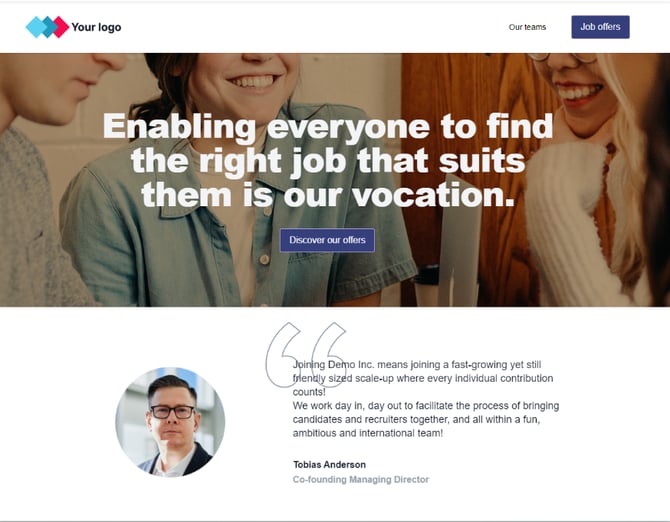
Nos recommandations :
-
Simplifiez le design : Privilégiez des graphismes et visuels épurés, cohérents avec votre charte graphique.
-
Section Hero : Introduisez la page avec une zone « Hero » contenant un bouton d'appel à l'action (CTA) clair pour consulter les offres d'emploi.
-
Gérez la densité du contenu : Nous recommandons d'inclure entre 3 et 10 blocs maximum par page.
-
Priorisez l'information : Affichez le contenu par ordre d'importance (le contenu principal peut rediriger vers des sous-pages dédiées).
-
Terminez par une action : Concluez toujours la page en invitant le candidat à explorer une autre section ou à effectuer une action pour le maintenir engagé.
2 - Offres d'emploi
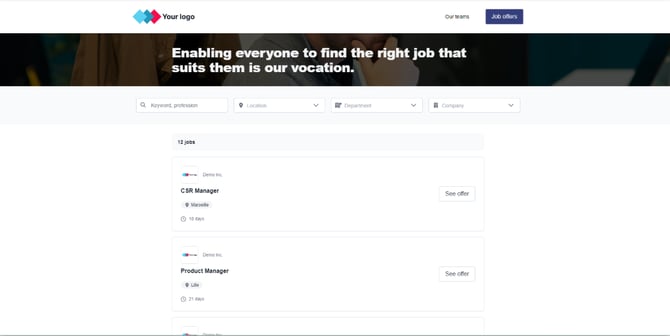
La page de recherche d'emploi est le cœur de votre site. Elle doit inclure :
-
Une section Hero avec une accroche engageante.
-
Une barre de recherche.
-
La liste des offres d'emploi.
-
Des étiquettes personnalisées (maximum 4).
-
La date de publication, le logo et les boutons (si activés).
Remarque : Vous pouvez intégrer un formulaire de candidature spontanée (Talentry) sur une autre page pour proposer une alternative si aucune vacance actuelle ne correspond au profil du candidat.
Fonctionnalité « Autour de moi »
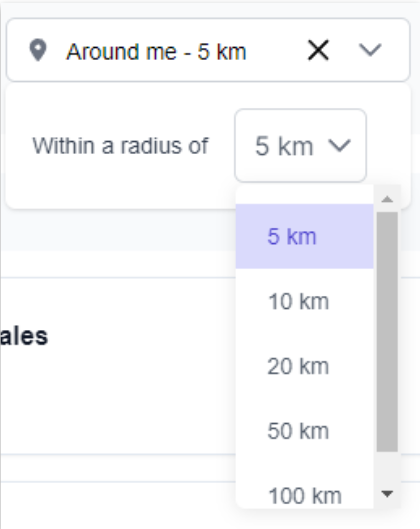
Cette fonctionnalité permet aux candidats de se géolocaliser pour trouver des emplois à proximité.
-
Disponibilité : Disponible pour tous les clients ; doit être activée par défaut sur l'ensemble du site.
-
Où la trouver : Sur la page « Offres d'emploi » et dans le bloc « Barre de recherche », sous le filtre Localisation.
-
Aspects techniques : Le CMS utilise la géolocalisation du navigateur. Les candidats doivent accepter la demande de suivi du navigateur.
-
Exigence : Toutes les localisations d'emploi doivent avoir des coordonnées GPS précises (latitude/longitude). Nous recommandons d'utiliser des villes spécifiques plutôt que des régions larges pour une meilleure précision.
3 - Détails de l'offre
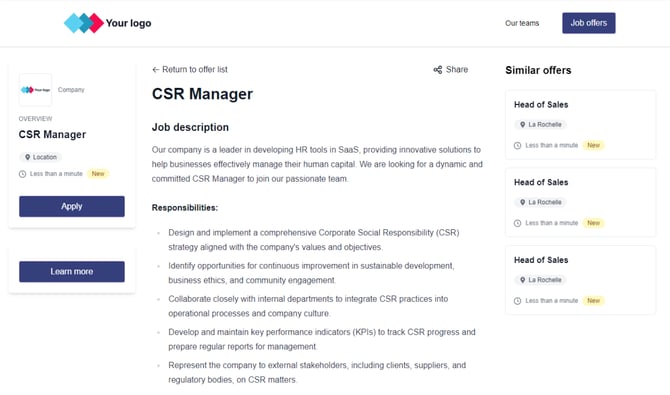
Cette page fournit les spécificités d'un poste et doit inclure :
-
Titre et description de l'offre.
-
Un bouton de partage sur les réseaux sociaux.
-
Deux boutons « Postuler » et un formulaire de candidature.
-
Une section « Offres similaires ».
-
Un bouton dynamique et du contenu enrichi (images/vidéos) si activé.
Bon à savoir : Pour les sites multilingues, les offres sont traduites dans la langue actuelle du site (à condition que les traductions soient fournies par votre ATS).
Offres similaires
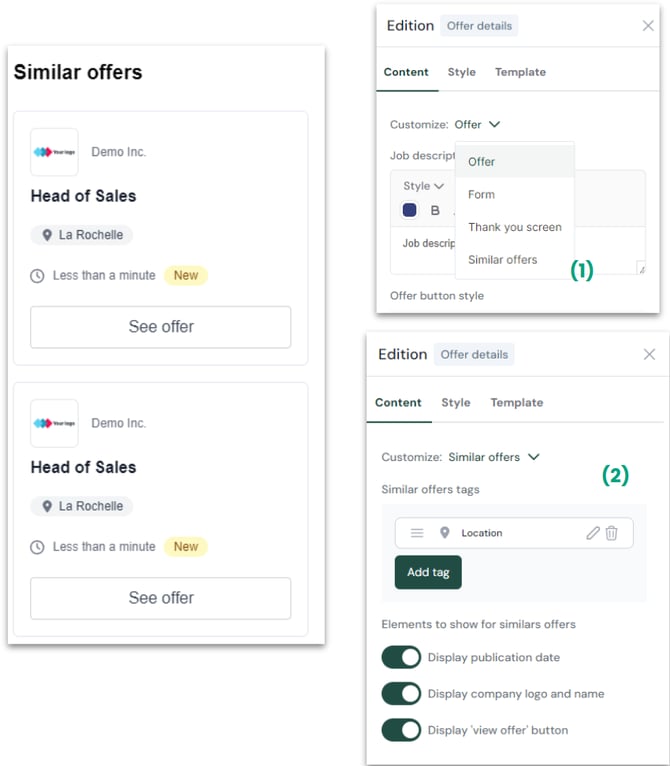
Cette section automatisée affiche jusqu'à quatre offres pertinentes en fonction de la Localisation et du Département.
-
Logique : Les offres sont triées par date de modification la plus récente.
-
Comment modifier : Page de détails de l'offre > Cliquez sur le bloc « Détails de l'offre » (1) > Choisissez « Offres similaires » (2) > Modifiez les éléments.
-
Remarque : Cette fonctionnalité est automatisée et ne peut pas être désactivée ou personnalisée au-delà des styles de base.
Candidature rapide
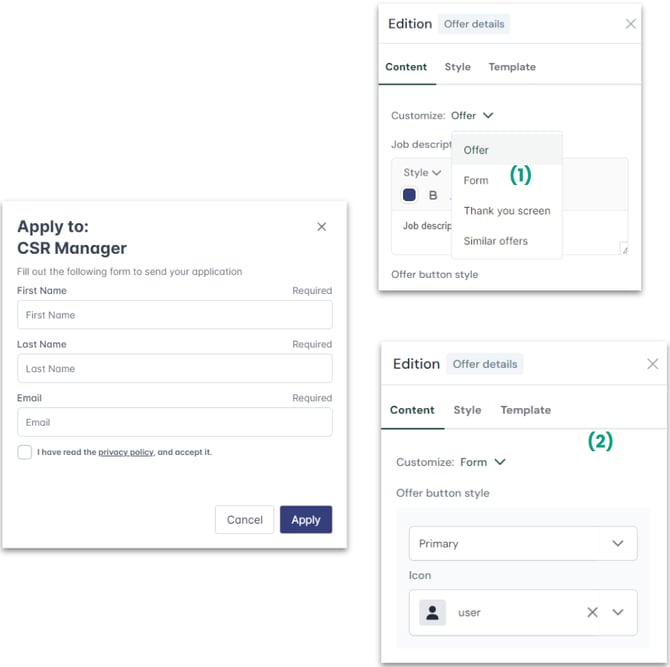
Cette fonctionnalité simplifie le processus en pré-remplissant les formulaires à l'aide des informations suivantes :
-
Informations saisies lors d'une candidature précédente.
-
Informations extraites d'un CV via l'appariement des candidats.
Aspect technique : Les données sont stockées localement dans le navigateur de l'utilisateur (IndexedDB). Contactez CleverConnect pour configurer des champs spécifiques.
Partage sur les réseaux sociaux
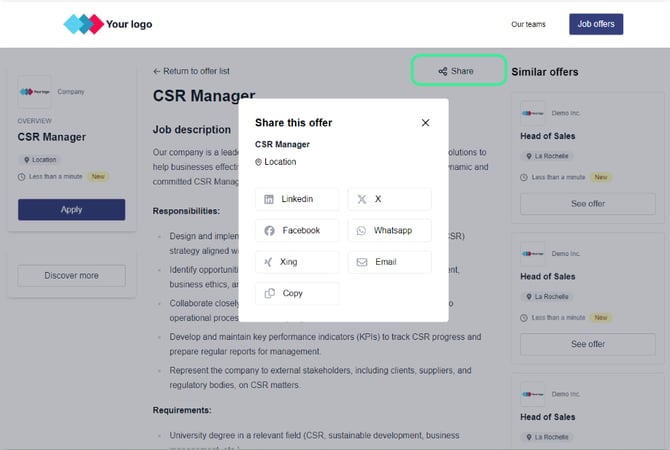
Les candidats peuvent partager les offres d'emploi via LinkedIn, X (Twitter), Facebook, Whatsapp, Xing ou par e-mail. Une option « Copier le lien » est également disponible.
Boutons dynamiques
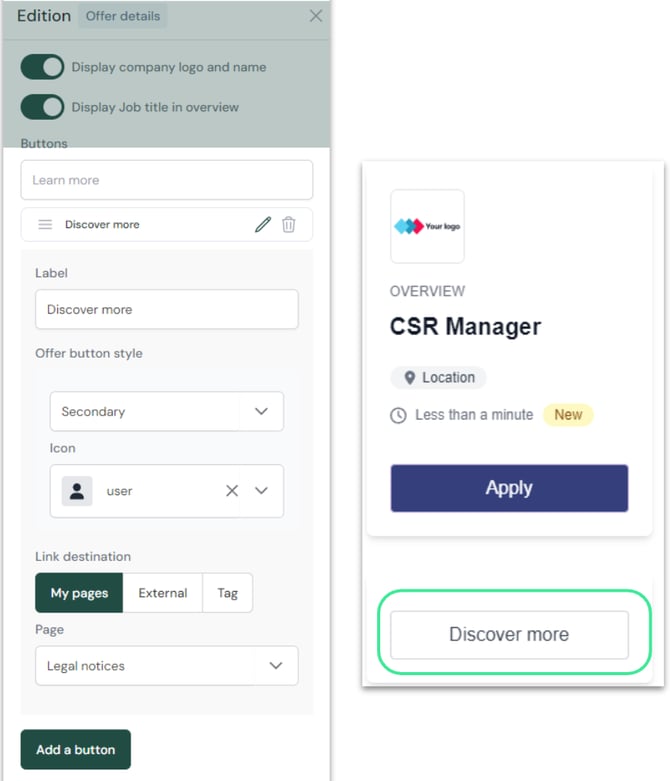
Créez un parcours personnalisé pour les candidats en affichant des boutons spécifiques qui s'adaptent à l'offre qu'ils consultent.
Les boutons dynamiques apparaissent automatiquement sur les pages de détails des offres en fonction d'attributs comme la localisation, le département ou le type de contrat.
-
Où les trouver : Détails de l'offre > Panneau d'édition > Onglet Contenu.
-
Fonctionnement : Ces boutons renvoient vers vos pages de contenu. Pour fonctionner, vos pages doivent être liées à des balises (dépôts) configurées dans le CRM par CleverConnect.
-
Flexibilité : Vous pouvez configurer plusieurs boutons dynamiques pour guider les candidats vers des informations supplémentaires pertinentes.
Offres enrichies
Enrichissez vos descriptions de poste avec des médias et du contenu dynamique.
Améliorez l'immersion des candidats en ajoutant automatiquement des vidéos ou des images adaptées aux critères spécifiques du poste.
Les offres enrichies vous permettent d'insérer des blocs spécifiques (images, vidéos ou texte) dans une description de poste en fonction de règles automatisées.
-
Où les trouver : Détails de l'offre > Ajouter un élément > Zone dynamique.
-
Configuration : Pour définir une règle, sélectionnez un bloc et utilisez l'onglet « Logique » dans le menu d'édition.
-
Personnalisation : Vous pouvez ajouter plusieurs blocs au-dessus ou en dessous du texte principal de l'offre. L'affichage est déclenché par des balises personnalisées (département, localisation, etc.) importées depuis votre ATS.

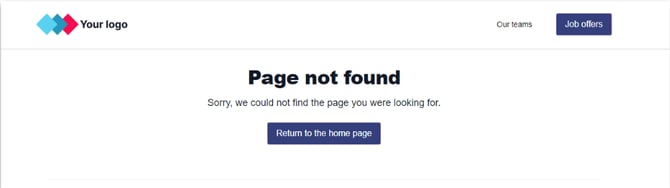
4 - Erreur 404 - Page introuvable
Les utilisateurs voient cette page si une URL n'existe pas.
-
Objectif : Utilisez cette page pour garder les candidats sur votre site plutôt que de les laisser partir.
-
Recommandation : Incluez toujours une URL de redirection (généralement vers la page d'accueil) et envisagez d'ajouter des « rebonds » comme des liens vers vos valeurs ou la liste actuelle des offres d'emploi.
5 - Textes légaux
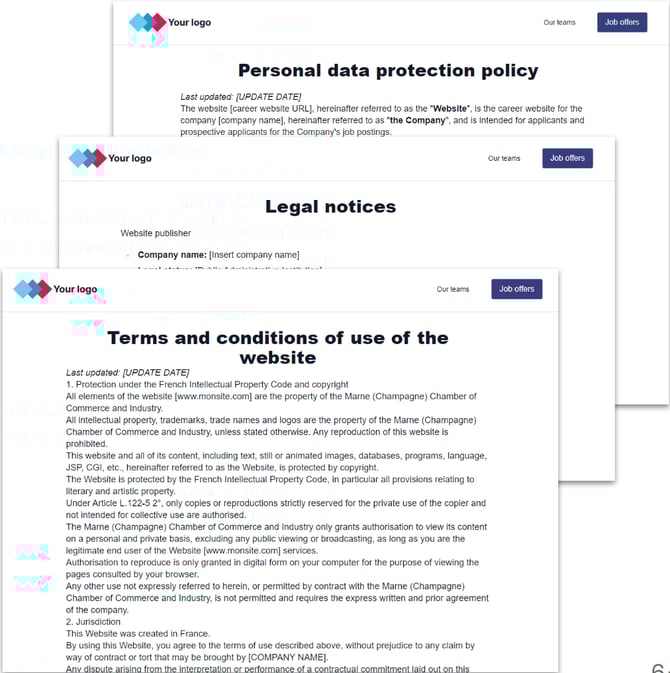
Le CMS fournit des modèles par défaut pour les Mentions légales, la Politique de confidentialité et les Conditions d'utilisation.
-
Important : Il s'agit d'exemples uniquement. Vous devez les adapter et les faire relire par votre Délégué à la Protection des Données (DPO) ou votre service juridique.
6 - En-tête & Pied de page
Ces éléments sont identiques sur toutes les pages de votre site.
Conseils pour l'en-tête :

-
Limitez à 7 entrées maximum.
-
Utilisez un bouton pour les informations les plus importantes (généralement « Offres d'emploi ») et placez-le à droite.
-
Gardez le texte concis (par exemple, « Nos équipes » au lieu de « Rencontrez nos équipes »).
-
Utilisez des verbes d'action pour les boutons.
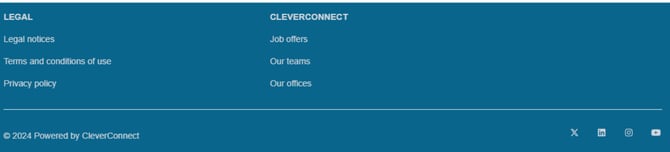
Conseils pour le pied de page :
-
Doit inclure des liens vers toutes les pages légales.
-
Utilisez-le pour le maillage SEO en liant vers des pages de contenu externes.
-
Incluez des liens vers les réseaux sociaux (LinkedIn, Facebook, TikTok, etc.).