
In diesem Tab können Sie alle Schaltflächen konfigurieren, die Sie auf Ihrer Website verwenden möchten.
Es ist wichtig, diese einzurichten, sobald Sie Ihre Website erstellen.
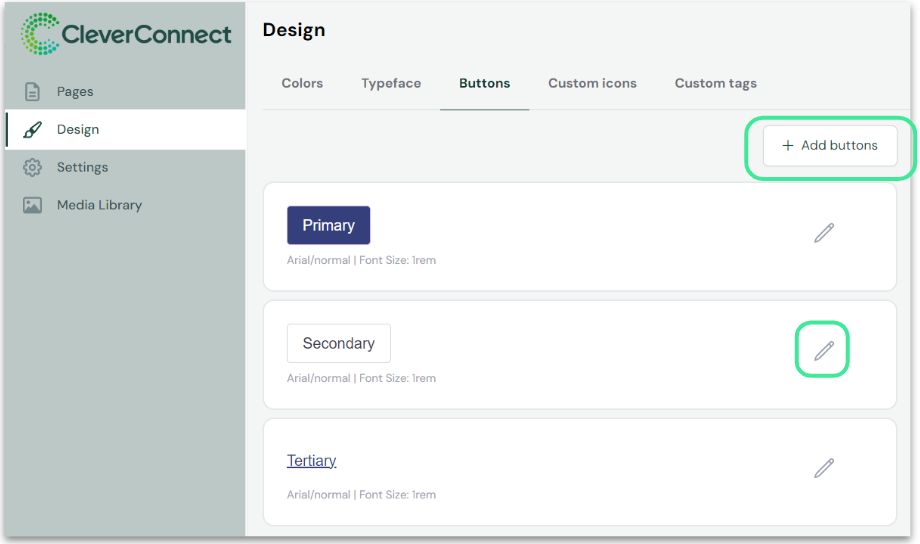
Drei Arten von Schaltflächen sind standardmäßig festgelegt:
-
Primär
-
Sekundär
-
Tertiär
Gut zu wissen: Diese drei Standardschaltflächen können nicht gelöscht werden, und ihre Namen können nicht geändert werden.
Wenn Sie auf „Schaltflächen hinzufügen“ oder auf das Bleistiftsymbol zum Bearbeiten klicken, erscheint ein Steuerungsfeld.
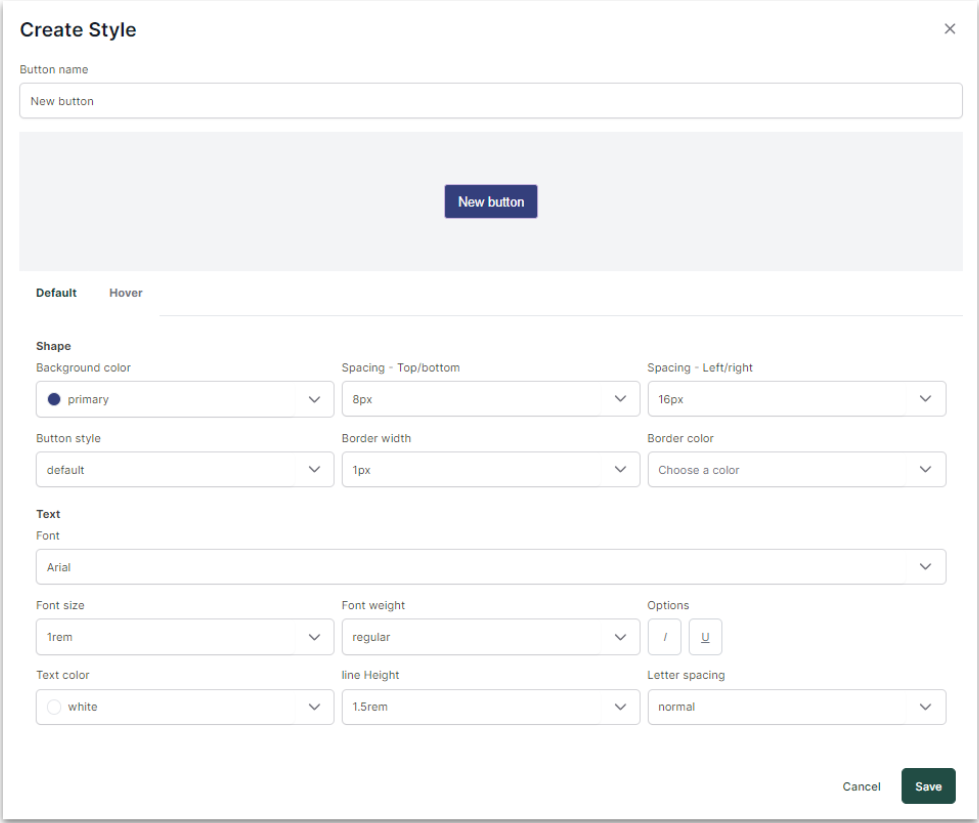
Standardzustand
Im Abschnitt „Standard“ können Sie die folgenden Elemente anpassen:
Form:
-
Hintergrundfarbe
-
Abstand (Oben/Unten)
-
Abstand (Links/Rechts)
-
Schaltflächenstil (abgerundete Ecken)
-
Rahmenbreite
-
Rahmenfarbe
Text:
-
Schriftart
-
Schriftgröße
-
Schriftstärke
-
Optionen (Kursiv oder Unterstrichen)
-
Textfarbe
-
Zeilenhöhe (Abstand zwischen oberer und unterer Zeile)
-
Buchstabenabstand
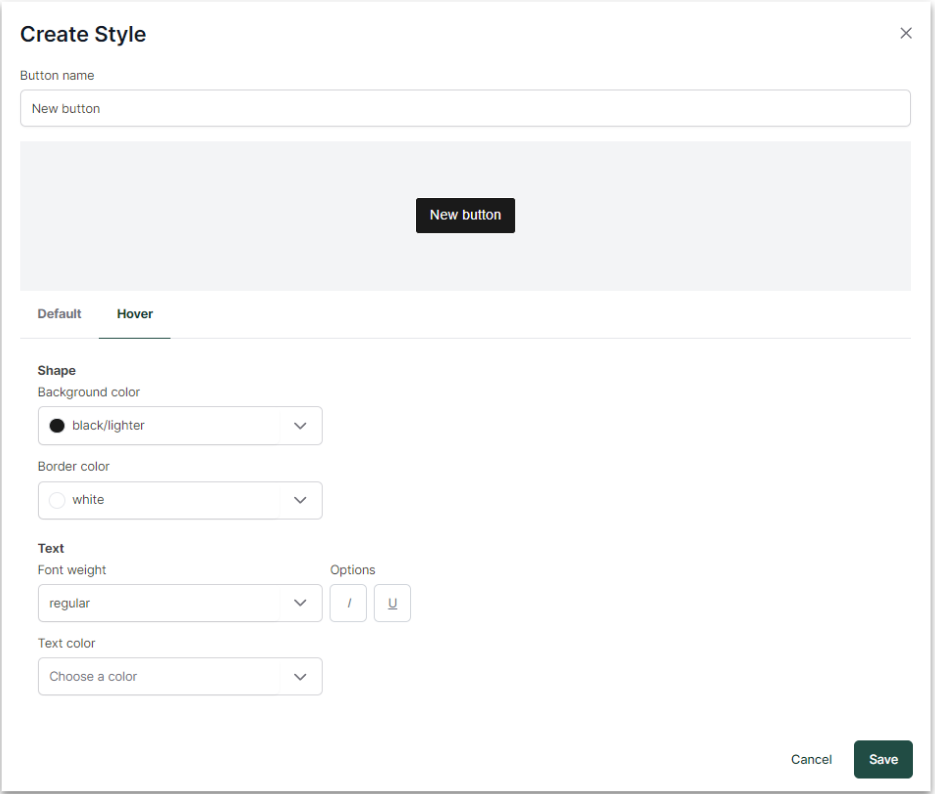
Hover-Zustand
Wenn ein Benutzer mit der Maus über eine Schaltfläche fährt (ohne zu klicken), wird der „Hover“-Zustand ausgelöst und das Erscheinungsbild ändert sich.
Form:
-
Hintergrundfarbe
-
Rahmenfarbe
Text:
-
Schriftstärke (Textdicke)
-
Optionen (Kursiv oder Unterstrichen)
-
Textfarbe
Gut zu wissen:
-
Die verfügbaren Farben und Schriftarten sind diejenigen, die Sie in den Registerkarten „Farben“ und „Typografie“ angepasst haben.
-
Standardmäßig bietet das CMS für jede von Ihnen angepasste Farbe eine hellere und eine dunklere Version.