
Notre constructeur intuitif vous permet d'assembler vos pages à l'aide de blocs personnalisables. Suivez ces étapes pour commencer à concevoir votre contenu.
Ajout de blocs à votre page
Pour commencer à construire votre contenu :
-
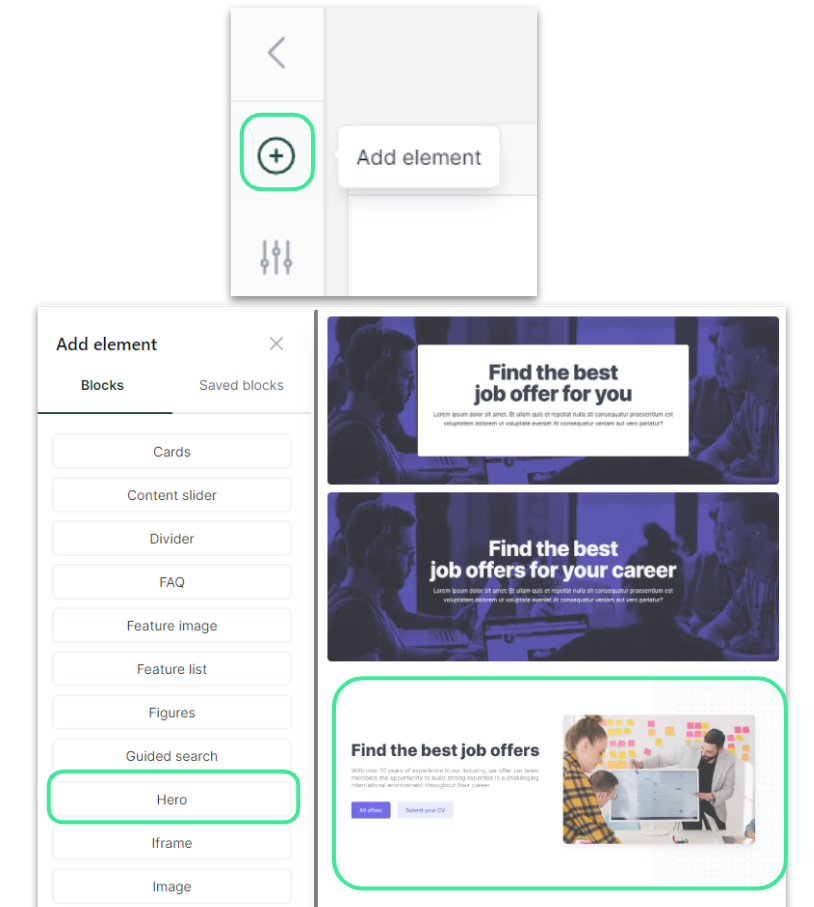
Cliquez sur l’icône "+" et sélectionnez "Ajouter un élément" en haut à gauche de l’écran.
-
Parcourez la liste des blocs ; les modèles disponibles pour chacun s’afficheront à droite.
-
Cliquez simplement sur le modèle de votre choix pour l’ajouter à votre page.
Gestion de vos blocs
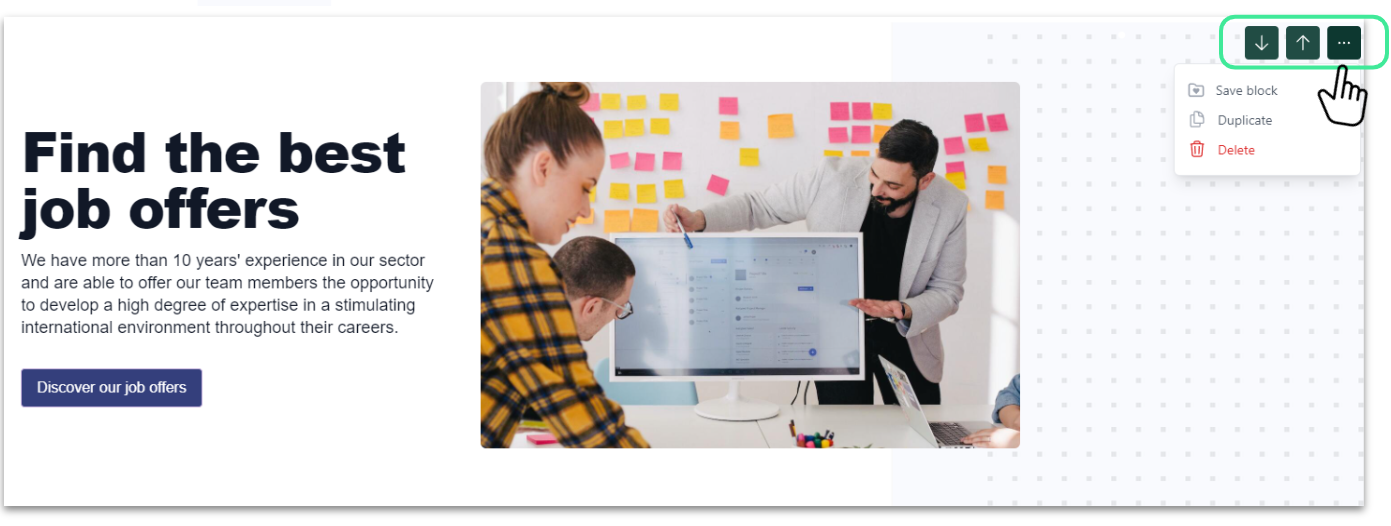
Lorsque vous survolez un bloc, des icônes apparaissent en haut à droite, vous permettant de :
-
Déplacer : Modifier la position du bloc sur la page.
-
Enregistrer : Sauvegarder le bloc et ses paramètres pour le réutiliser plus tard. Vous les retrouverez dans la section "Blocs enregistrés" du menu "Ajouter un élément".
-
Dupliquer : Créer une copie exacte du bloc.
-
Supprimer : Retirer le bloc de votre page.
Personnalisation des blocs (Édition)
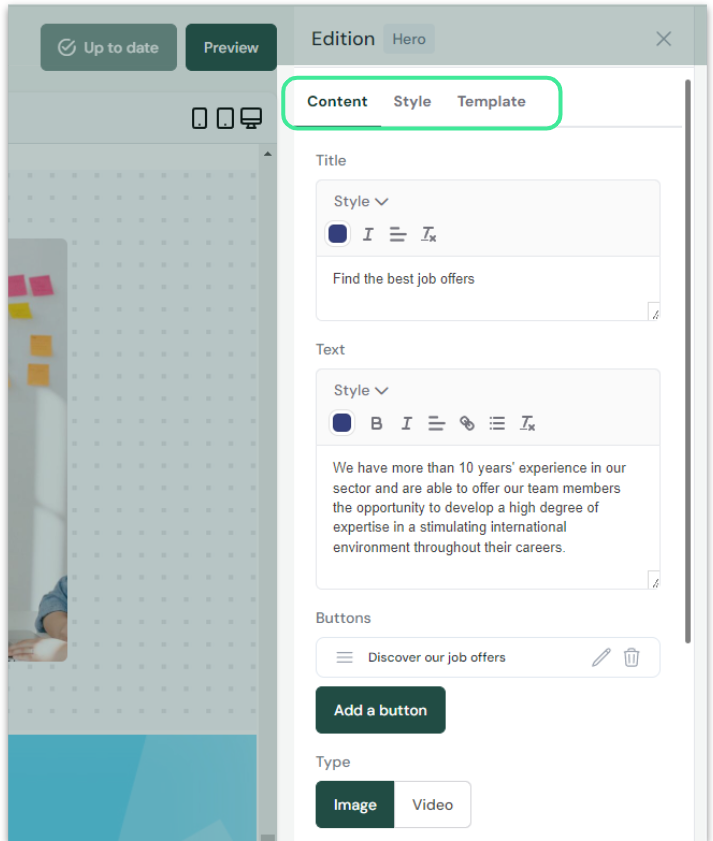
Cliquez sur un bloc pour ouvrir le panneau d’édition, où vous pouvez personnaliser :
-
Contenu : Modifier le texte (position, couleur) et les boutons (texte et URL de redirection).
-
Style : Choisir un arrière-plan (image, vidéo ou couleur unie) et ajuster la disposition des éléments.
-
Modèle : Remplacer le modèle actuel par un autre modèle disponible dans la même catégorie de bloc.
Bon à savoir : Nous vous recommandons d’explorer tous les blocs, car les options de personnalisation varient selon le type d’élément que vous modifiez.
Aperçu et sauvegarde
-
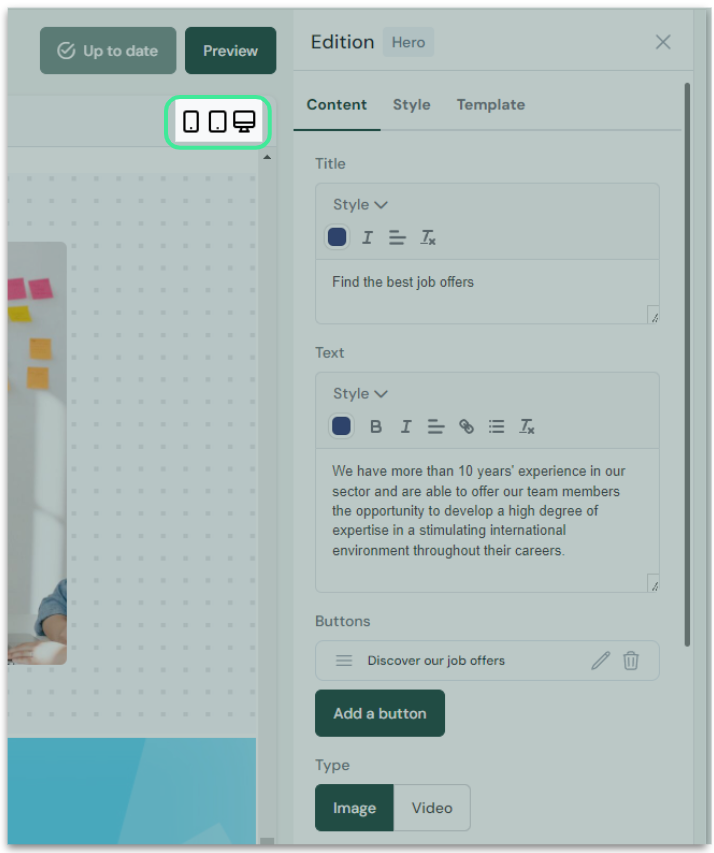
Affichage : Vous pouvez basculer entre différentes vues (mobile, tablette, ordinateur) à tout moment pour voir à quoi ressemblent vos modifications.
-
Sauvegarder votre travail : Pensez toujours à cliquer sur le bouton Enregistrer en haut à droite pour sécuriser vos modifications.
-
Sauvegarde automatique : Le CMS enregistre automatiquement vos modifications dès que vous fermez le menu d’édition.
Bon à savoir : Si vous souhaitez tester une nouvelle conception sans affecter votre site en direct, dupliquez votre page d’origine. Vous pourrez modifier et enregistrer la copie en tant que Brouillon sans la publier, puis décider quelle version conserver ultérieurement.