---
title: Comment créer/modifier un questionnaire ?
description: Vous souhaitez créer ou modifier un questionnaire ? Cliquez ici pour savoir comment procéder.
---
[Passer au contenu](https://help.cleverconnect.com/fr/comment-créer/modifier-un-questionnaire#main-content)
- [Français](https://help.cleverconnect.com/fr/comment-cr%C3%A9er/modifier-un-questionnaire)
- [Deutsch](https://help.cleverconnect.com/de/wie-erstelle/bearbeite-ich-einen-fragebogen)
- [English](https://help.cleverconnect.com/en/knowledgebase/how-to-create/modify-a-questionnaire)
Français
Afficher le sous-menu pour les traductions
[Plus de support](https://help.cleverconnect.com/fr/kb-tickets/new?hsLang=fr)

- [Base de connaissances](https://help.cleverconnect.com/fr/)
- Produit
Afficher le sous-menu pour Produit
- [Cooptation & Mobilité Interne](https://help.cleverconnect.com/fr/cooptation-mobilit%C3%A9-interne)
- [Candidate Relationship Management](https://help.cleverconnect.com/fr/candidate-relationship-management)
- [Vidéo Interview - Recruteur](https://help.cleverconnect.com/fr/interview-vid%C3%A9o-recruteur)
- [Vidéo Interview - Candidat](https://help.cleverconnect.com/fr/video-interview-candidat)
- [Portail Support](https://portal.cleverconnect.com/tickets-view)
- [Se déconnecter](https://portal.cleverconnect.com/_hcms/mem/logout)
Ouvrir la navigation principale
Fermer la navigation principale
- [Base de connaissances](https://help.cleverconnect.com/fr/)
- Produit
Afficher le sous-menu pour Produit
- [Cooptation & Mobilité Interne](https://help.cleverconnect.com/fr/cooptation-mobilit%C3%A9-interne)
- [Candidate Relationship Management](https://help.cleverconnect.com/fr/candidate-relationship-management)
- [Vidéo Interview - Recruteur](https://help.cleverconnect.com/fr/interview-vid%C3%A9o-recruteur)
- [Vidéo Interview - Candidat](https://help.cleverconnect.com/fr/video-interview-candidat)
- [Portail Support](https://portal.cleverconnect.com/tickets-view)
- [Se déconnecter](https://portal.cleverconnect.com/_hcms/mem/logout)
- - [Français](https://help.cleverconnect.com/fr/comment-cr%C3%A9er/modifier-un-questionnaire)
- [Deutsch](https://help.cleverconnect.com/de/wie-erstelle/bearbeite-ich-einen-fragebogen)
- [English](https://help.cleverconnect.com/en/knowledgebase/how-to-create/modify-a-questionnaire)
Français
Afficher le sous-menu pour les traductions
- [Plus de support](https://help.cleverconnect.com/fr/kb-tickets/new)
- [Créer un ticket](https://portal.cleverconnect.com/tickets-view/new?)
[Créer un ticket](https://portal.cleverconnect.com/tickets-view/new?hsLang=fr)
Comment pouvons-nous vous aider ?
- Il n'y a aucune suggestion car le champ de recherche est vide.
1. [Cleverconnect CXP](https://help.cleverconnect.com/fr?hsLang=fr)
2. [Interview vidéo - Recruteur](https://help.cleverconnect.com/fr/interview-vid%C3%A9o-recruteur?hsLang=fr)
3. [Campagne](https://help.cleverconnect.com/fr/interview-vid%C3%A9o-recruteur?hsLang=fr#campagne)
# Comment créer/modifier un questionnaire ?
## A campaign contains at least 1 video questionnaire and can be supplemented with 1 or more written questionnaires.
Une campagne se compose au minimum de 1 questionnaire vidéo et peut s'enrichir de 1 ou plusieurs questionnaires écrits.
- **Questionnaire vidéo** = Série de questions dont vous attendez une réponse vidéo de la part des candidats.
- **Questionnaire écrit** = Série de questions dont vous attendez une réponse écrite de la part des candidats.
Conseils :
\- Privilégier le navigateur Google Chrome pour une expérience optimisée.
\- Lien de connexion : [https://v2account.visiotalent.com/#/home](https://v2account.visiotalent.com/#/home)
\- Ajouter ce lien aux favoris pour une connexion plus rapide.
#### [**Créer une campagne**](https://help.cleverconnect.com/fr/comment-cr%C3%A9er-une-campagne?hsLang=fr)
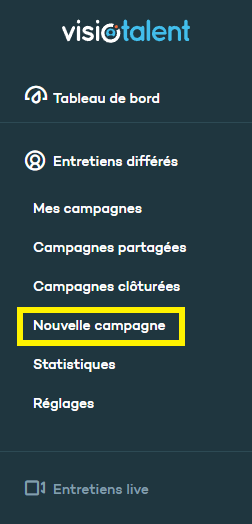
1\. Cliquer sur "Nouvelle campagne"
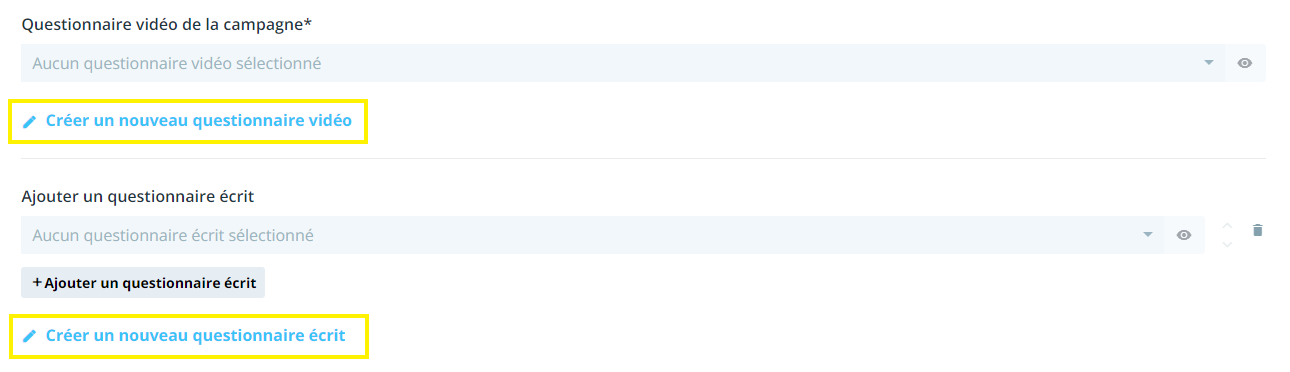
2\. Cliquer sur « Créer un nouveau questionnaire vidéo » ou "Créer un questionnaire écrit\>
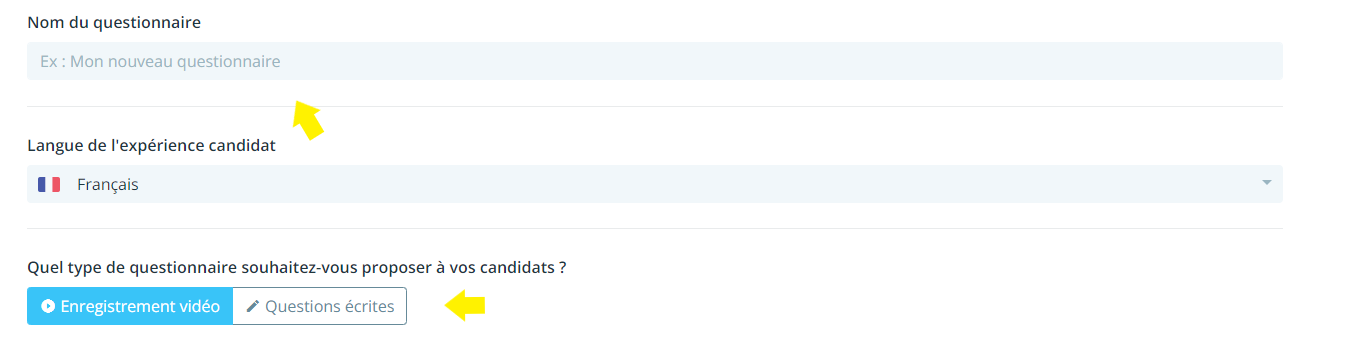
3. Choisir le type de questionnaire (vidéo ou écrit), le nommer et choisir la langue. **L'intitulé n'est pas visible des candidats.**
4\. Rédiger vos questions, vous pouvez en ajouter autant que vous voulez mais nous vous conseillons de vous arrêter à 5 pour l'expérience candidat. *Vous disposez pour vous aider d'un générateur de questions par métier. (uniquement sur les questionnaires vidéos). Les questions générées par métier peuvent-être ensuite modifiées.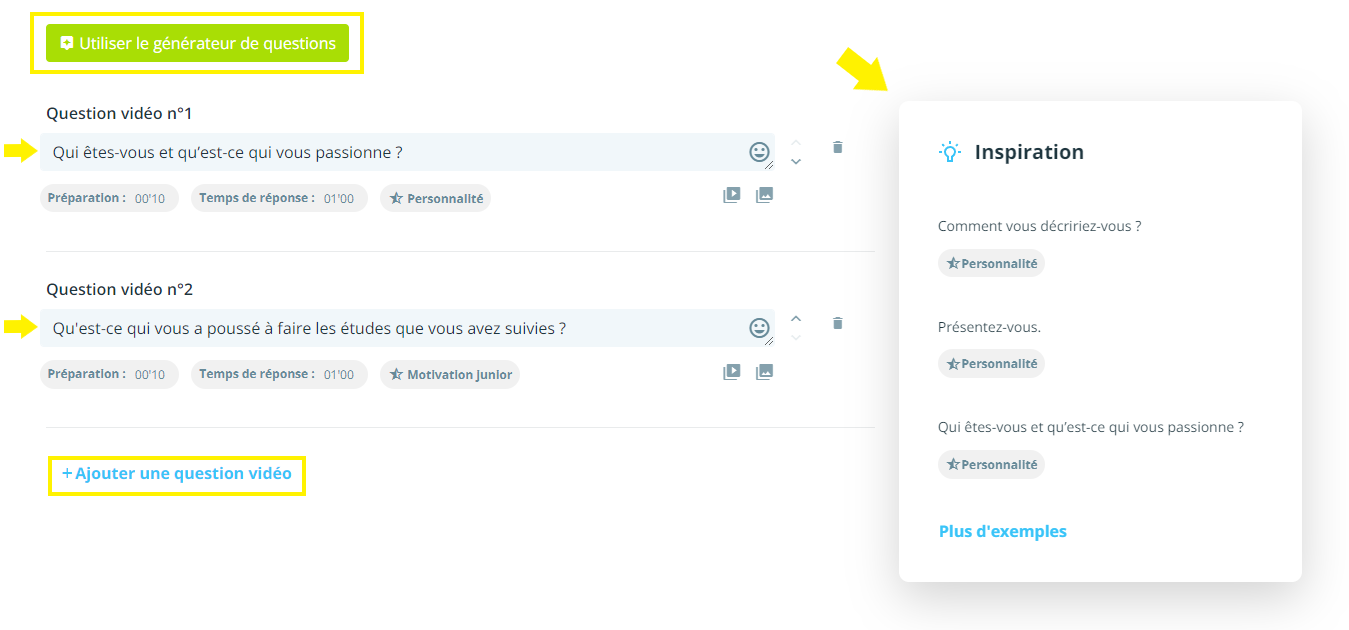*
5\. Personnaliser les paramètres qui gravitent autour des questions (temps de préparation, temps de réponse, ajout de média, etc).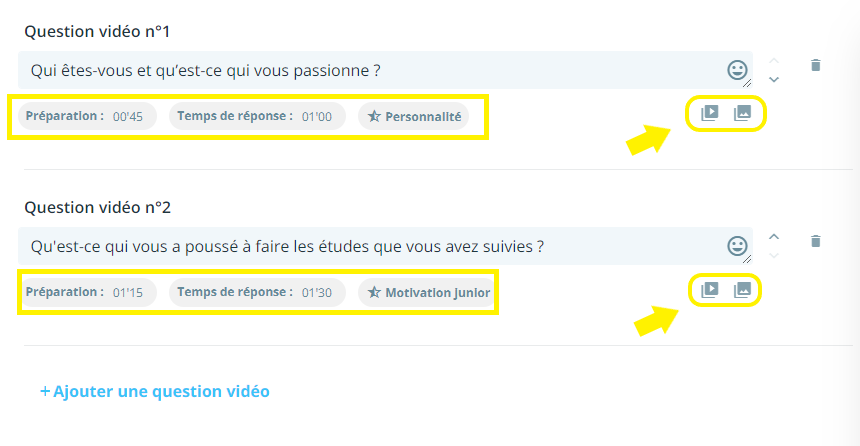
#### 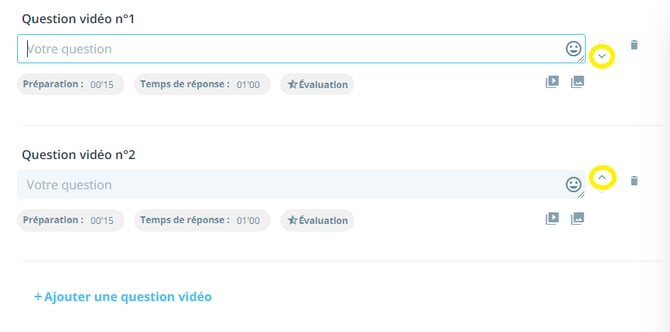
6\. Modifier l'ordre grâce au module à droite de chaque question
7\. Enregistrer le questionnaire.
Une fois ces étapes réalisées, il vous suffit de vous laisser guider et continuer le paramétrage de votre campagne.
#### **Modifier une campagne existante**
Si vous souhaitez enrichir votre plateforme de questionnaires, vous avez la possibilité depuis vos réglages de vous construire un bibliothèque de questionnaires. Une fois créés, ils pourront être associés en 1 clic lors de la création d'une campagne.
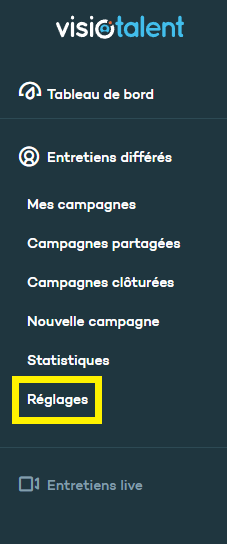 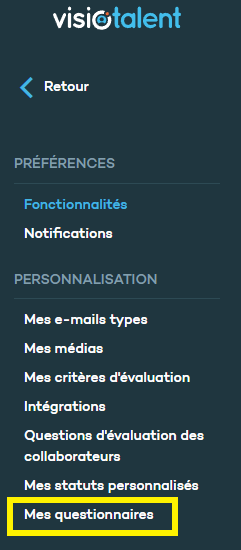
💡 Un questionnaire peut-être utilisé sur plusieurs campagnes.
💡 La modification d'un questionnaire s'applique sur l'ensemble des campagnes sur lesquelles il est utilisé.
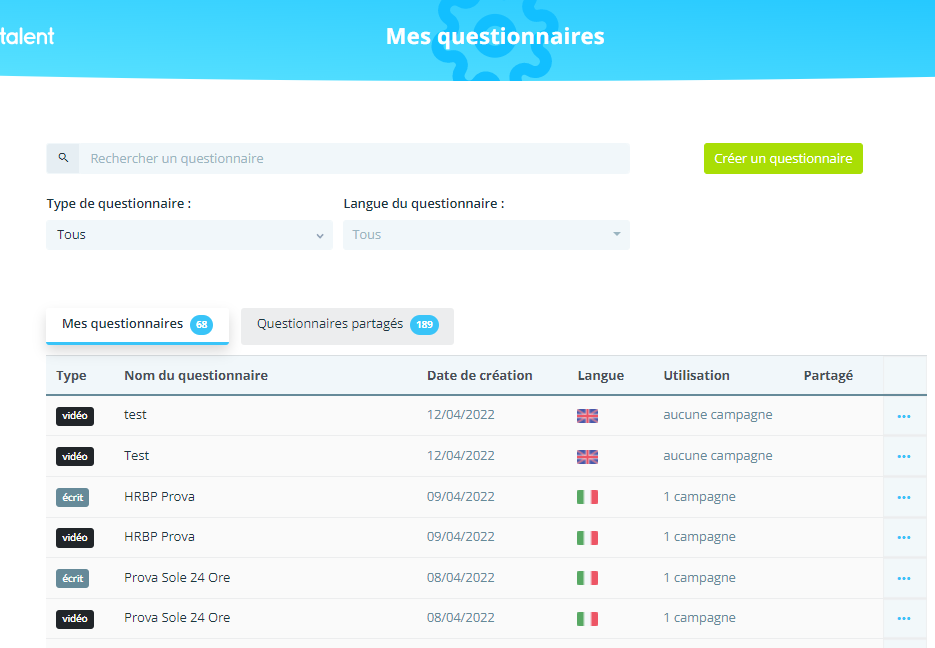
**Accédez à l’espace de modification** : trouvez le questionnaire à modifier par le biais de la barre de recherche ou de la liste « Mes questionnaires » présente en dessous :
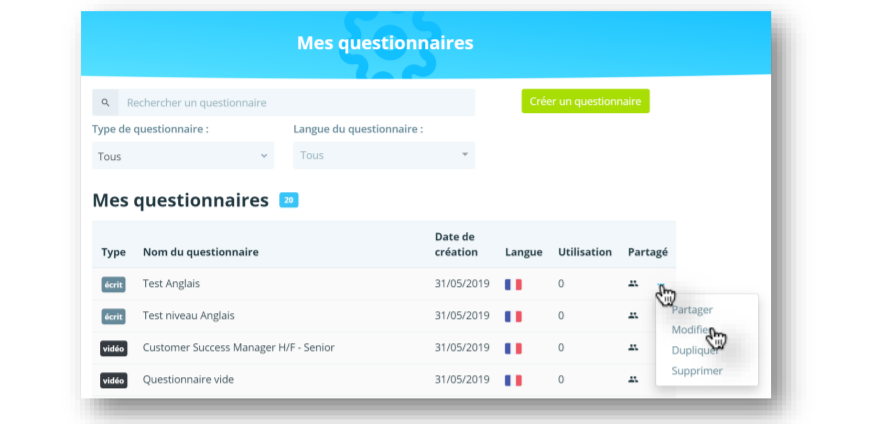
**Cliquez sur le crayon bleu** présent au survol de l’élément à modifier :
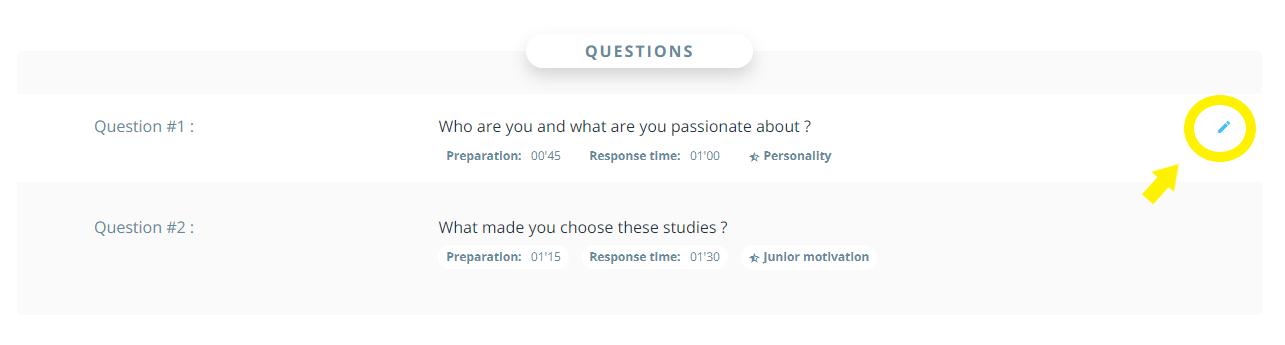
Pour sauvegarder vos modifications, n’oubliez pas de cliquer sur « suivant » puis
« sauvegarder ».
### Comment créer un questionnaire depuis les paramètres :
Il est également possible depuis cet espace de :
1. Partager ce questionnaire avec l’un de vos collaborateurs ayant un compte
Visiotalent similaire
2. Dupliquer un questionnaire
3. Supprimer un questionnaire
*A noter : chaque élément d’un questionnaire est modifiable.*
- [Site carrière](https://help.cleverconnect.com/fr/site-carri%C3%A8re?hsLang=fr#main-content)
- [Général & Configuration](https://help.cleverconnect.com/fr/site-carri%C3%A8re?hsLang=fr#g%C3%A9n%C3%A9ral-configuration)
- [Gestion de votre site](https://help.cleverconnect.com/fr/site-carri%C3%A8re?hsLang=fr#gestion-de-votre-site)
- [Design & Branding](https://help.cleverconnect.com/fr/site-carri%C3%A8re?hsLang=fr#design-branding)
- [Cooptation & mobilité interne](https://help.cleverconnect.com/fr/cooptation-mobilit%C3%A9-interne?hsLang=fr#main-content)
- [Sécurité des données](https://help.cleverconnect.com/fr/cooptation-mobilit%C3%A9-interne?hsLang=fr#s%C3%A9curit%C3%A9-des-donn%C3%A9es)
- [Candidate Relationship Management](https://help.cleverconnect.com/fr/candidate-relationship-management?hsLang=fr#main-content)
- [Talents](https://help.cleverconnect.com/fr/candidate-relationship-management?hsLang=fr#talents)
- [Domaines de talents](https://help.cleverconnect.com/fr/candidate-relationship-management?hsLang=fr#domaines-de-talents)
- [Général](https://help.cleverconnect.com/fr/candidate-relationship-management?hsLang=fr#g%C3%A9n%C3%A9ral)
- [Campagnes](https://help.cleverconnect.com/fr/candidate-relationship-management?hsLang=fr#campagnes)
- [Interview vidéo - Recruteur](https://help.cleverconnect.com/fr/interview-vid%C3%A9o-recruteur?hsLang=fr#main-content)
- [Guide étape par étape](https://help.cleverconnect.com/fr/interview-vid%C3%A9o-recruteur?hsLang=fr#guide-%C3%A9tape-par-%C3%A9tape)
- [Mon compte](https://help.cleverconnect.com/fr/interview-vid%C3%A9o-recruteur?hsLang=fr#mon-compte)
- [Invitation et partage](https://help.cleverconnect.com/fr/interview-vid%C3%A9o-recruteur?hsLang=fr#invitation-et-partage)
- [Campagne](https://help.cleverconnect.com/fr/interview-vid%C3%A9o-recruteur?hsLang=fr#campagne)
- [Video Interview - Candidat](https://help.cleverconnect.com/fr/video-interview-candidat?hsLang=fr#main-content)
- [Equipement](https://help.cleverconnect.com/fr/video-interview-candidat?hsLang=fr#equipement)
- [Informations Utiles](https://help.cleverconnect.com/fr/video-interview-candidat?hsLang=fr#informations-utiles)
- [Ma Vidéo](https://help.cleverconnect.com/fr/video-interview-candidat?hsLang=fr#ma-vid%C3%A9o)
[.png?width=200&height=41&name=CC_Logo_Colors%20(1).png "CC_Logo_Colors (1)")](http://cleverconnect.com)
© Copyright 2025 | CleverConnect. Tous droits réservés. | [Mentions légales](https://www.cleverconnect.com/legal-notice) | [Politique de confidentialité](https://www.cleverconnect.com/privacy-policy) |
[mailto:contact@cleverconnect.com](mailto:contact@cleverconnect.com)